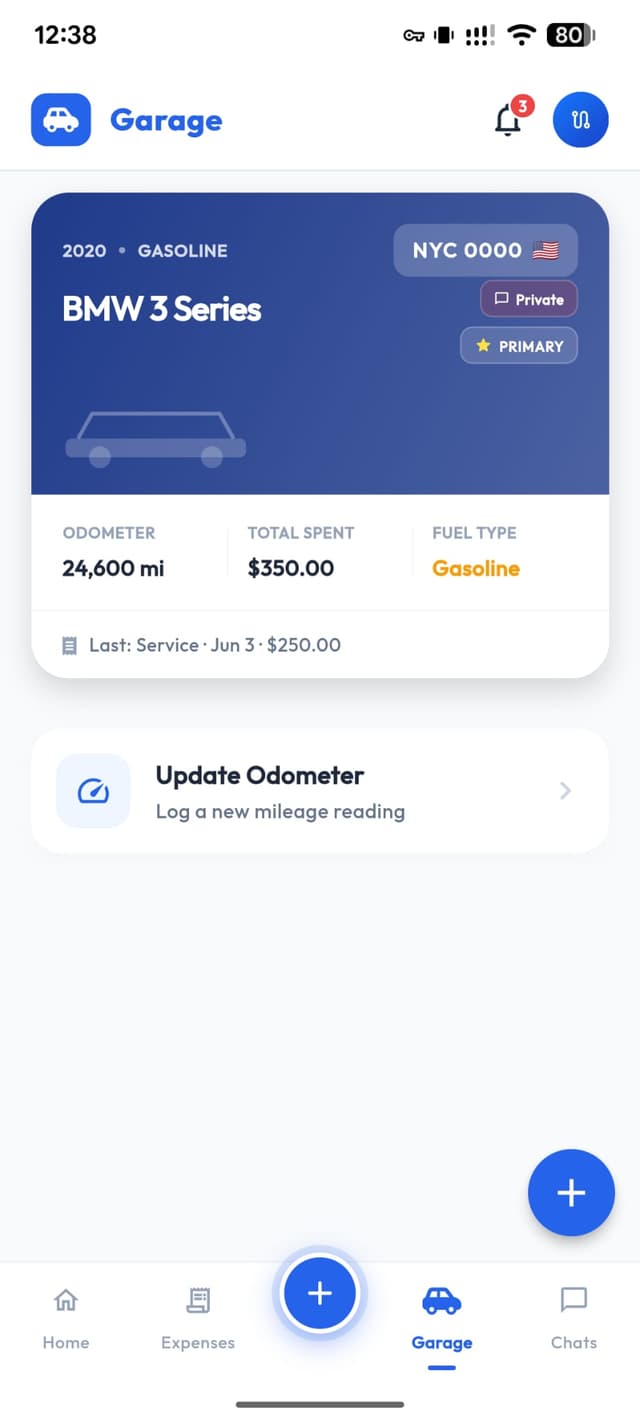
Your whole fleet, organised
Each car has its own full profile. Switch between them with a single tap.
🚗
Ford Focus
B 123 XYZ·2019·Petrol
This year
€1,240
14 entries
Expenses
3 active
Reminders
48,200 km
Odometer
🚗
BMW 320dActive
CJ 45 ABC·2021·Diesel
This year
€2,105
14 entries
Expenses
3 active
Reminders
48,200 km
Odometer
🚗
Dacia Logan
IS 88 DEF·2017·LPG
This year
€780
14 entries
Expenses
3 active
Reminders
48,200 km
Odometer
+Add another car
🚗
最大3台
マイカー、2台目、社用車を追加。各車は費用とサービスの完全な履歴を持つ独自のプロフィールを持ちます。
⚡
タップで切り替え
複数台の管理がこれほど簡単になりました。車のアイコンをタップして即座に切り替え — すべてのデータが直ちに読み込まれます。
📂
車ごとにすべて
すべての費用、リマインダー、レポートがその車に紐付いたまま。何も混ざりません — データは常に整理されて分離されています。
ZATOに車を追加する方法
約30秒。
- 1ZATOを開き、ガレージアイコンをタップ
- 2車を追加をタップしてナンバープレートを入力
- 3メーカー、モデル、年式を入力 — またはナンバープレートだけでも
- 4完了 — すぐに費用の記録やリマインダーの設定を開始
よくある質問
ZATOのガレージ機能について。
ZATOに何台の車を追加できますか?+
1台は永久無料で追加できます — サブスクリプション不要。ZATO Proで最大3台を管理できます。90日間の無料トライアルでフルProアクセスが含まれます。
ZATOは車ごとにどんな情報を保存しますか?+
各車には独自の費用履歴、リマインダースケジュール、走行距離ログ、月次レポートがあります。すべて完全に分離して保存されます。
マイカーと並んで社用車を管理できますか?+
はい。ZATOは各車を独立して扱うため、個人車と業務車を簡単に別々に管理できます — 税務目的に便利です。
車のプロフィールに写真を追加できますか?+
はい — ガレージの各車に写真を追加して、切り替えをさらに速く、一目で識別しやすくできます。
車を削除したらデータはどうなりますか?+
ガレージから車を削除すると、そのデータは完全に削除されます。記録を保持したい場合は、車両を削除する前に費用CSVをエクスポートしてください。